




Integrationsleitfaden
Rexultz ist plattformunabhängig — ein Feed, den Sie einmal erstellen, funktioniert auf jeder Website. Dieser Leitfaden zeigt den schnellsten Weg, einen Feed auf jeder wichtigen Plattform einzubetten, sowie die Chrome-Erweiterung für die einfache Platzierung.
Das universelle Einbetten
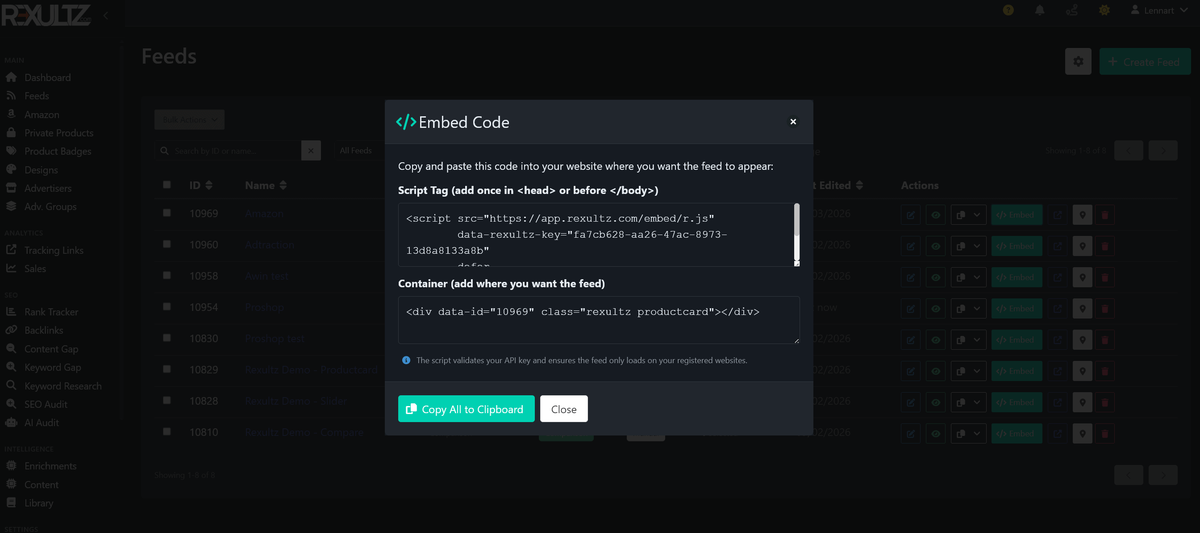
Jeder Feed hat einen einzigen Einbettungscode, der auf jeder Seite funktioniert, die das Einfügen von HTML erlaubt. Sie finden ihn unter dem Einbetten / Veröffentlichen Tab Ihres Feeds.
<div data-rexultz-feed="IHRE-FEED-ID"></div>
<script src="https://app.rexultz.com/embed/r.js" defer crossorigin></script>
Fügen Sie den Code dort ein, wo der Feed erscheinen soll. Das Skript wird einmal pro Seite geladen und die Feeds werden aus dem Edge-Cache von Cloudflare gerendert, sodass es keine Leistungseinbußen gibt. Wenn Produkte nach einer Änderung eines Feeds nicht angezeigt werden, siehe Fehlerbehebung → Cache-Probleme.
WordPress
Zwei Optionen, je nachdem, wie viel Kontrolle Sie möchten:
Gutenberg-Block (empfohlen)
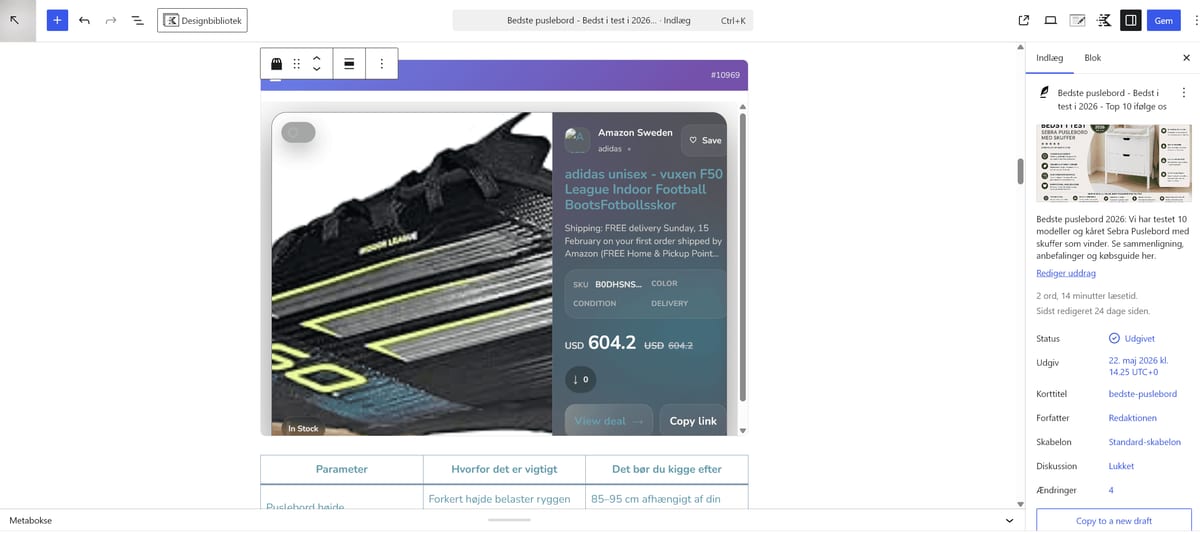
Installieren Sie das Rexultz WordPress-Plugin, fügen Sie dann den Rexultz Feed Block im Editor hinzu und wählen Sie Ihren Feed aus einem Dropdown-Menü — kein Code, Live-Vorschau im Editor. Siehe die spezielle WordPress-Plugin-Seite.
HTML-Block
Bevorzugen Sie es, kein Plugin zu installieren? Fügen Sie den universellen Einbettungscode in einen Benutzerdefinierten HTML Block überall in Ihrem Beitrag oder Ihrer Seite ein.
- Installieren und aktivieren Sie das Rexultz-Plugin in Ihrem WordPress-Admin.
- Verbinden Sie es mit Ihrem Konto mit Ihrem API-Schlüssel (Konto → API-Schlüssel in Rexultz).
- Fügen Sie den Rexultz Feed Block hinzu, wählen Sie einen Feed aus und veröffentlichen Sie.
Shopify
- Öffnen Sie in Shopify Online-Shop → Themes → Code bearbeiten (oder fügen Sie einen benutzerdefinierten Liquid / benutzerdefinierten HTML-Bereich hinzu).
- Fügen Sie den universellen Einbettungscode dort ein, wo Produkte angezeigt werden sollen — auf einer Produktseite, einer Kollektion oder einer Landingpage.
- Speichern. Der Feed wird im Onlineshop genau so gerendert, wie in Ihrer Rexultz-Vorschau.
WooCommerce & andere E-Commerce
Rexultz ist nicht pluginabhängig, sodass es auf WooCommerce und jedem anderen Shop auf die gleiche Weise funktioniert — fügen Sie den Einbettungscode in einen Beitrag, eine Seite oder eine Theme-Vorlage ein. Verwenden Sie es, um ergänzende Affiliate-Produkte neben Ihrem eigenen Katalog hinzuzufügen.
Benutzerdefinierte / statische Seiten
Fügen Sie auf einer handgefertigten Seite, einem Framework oder einem statischen Seitengenerator den Code direkt in Ihre HTML-Vorlage ein. Der Feed-Markup enthält integriertes Produkt-Schema, sodass Suchmaschinen Ihre Einträge ohne zusätzlichen Aufwand lesen können.
Soziale & Link-in-Bio-Seiten
Jede Seite, die ein Einbetten akzeptiert, kann einen Feed hosten — einschließlich Link-in-Bio und sozialen Landingpages. Erstellen Sie einen kuratierten Feed und fügen Sie ihn hinzu, um den Verkehr von sozialen Plattformen zu monetarisieren.
Chrome-Erweiterung — Produkte platzieren, ohne den Code zu berühren
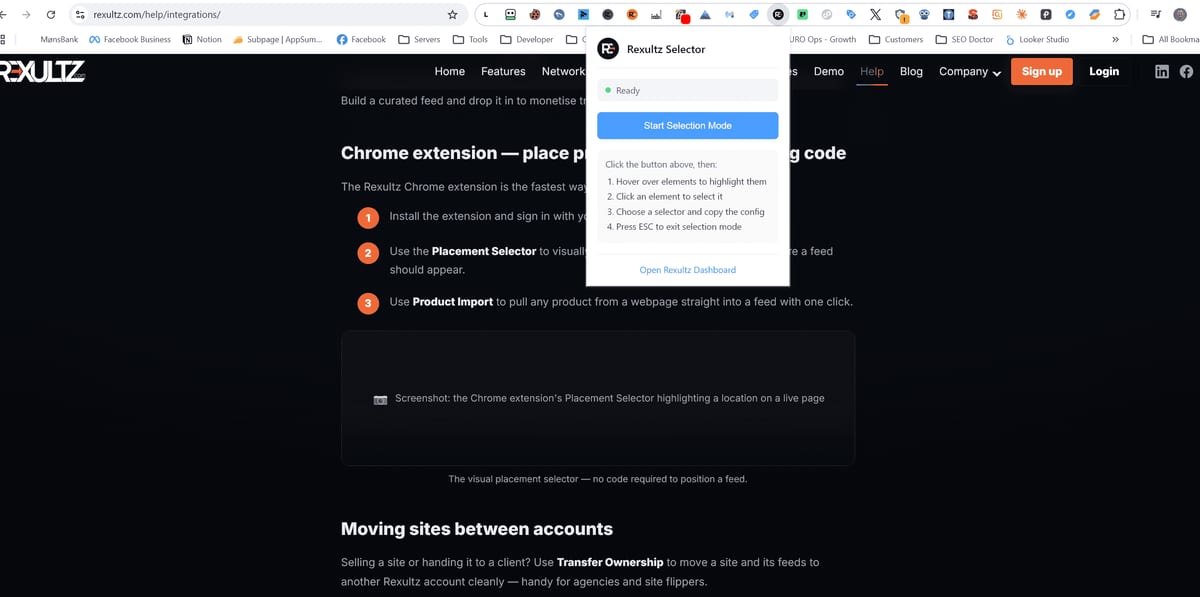
Die Rexultz Chrome-Erweiterung ist der schnellste Weg, Produkte zu einer bestehenden Seite hinzuzufügen:
- Installieren Sie die Erweiterung und melden Sie sich mit Ihrem Rexultz-Konto an.
- Verwenden Sie den Platzierungsselector, um visuell den genauen Punkt auf Ihrer Seite auszuwählen, an dem ein Feed erscheinen soll.
- Verwenden Sie Produktimport, um jedes Produkt von einer Webseite mit einem Klick direkt in einen Feed zu ziehen.
Seiten zwischen Konten verschieben
Verkaufen Sie eine Seite oder übergeben Sie sie an einen Kunden? Verwenden Sie Eigentum übertragen, um eine Seite und ihre Feeds sauber auf ein anderes Rexultz-Konto zu verschieben — praktisch für Agenturen und Seitenflipper.
Nächste Schritte
- Neu hier? Beginnen Sie mit Erste Schritte.
- Feed zeigt nicht die neuesten Produkte an? Fehlerbehebung → Cache-Probleme.
- Automatisieren Sie mit KI — Abfragen und Feeds über Ihren Assistenten über den KI-Connector erstellen.