




Integrationsguide
Rexultz er platform-uafhængig — et feed, du bygger én gang, fungerer på enhver hjemmeside. Denne guide viser den hurtigste måde at indlejre et feed på hver større platform, plus Chrome-udvidelsen til punkt-og-klik placering.
Den universelle indlejring
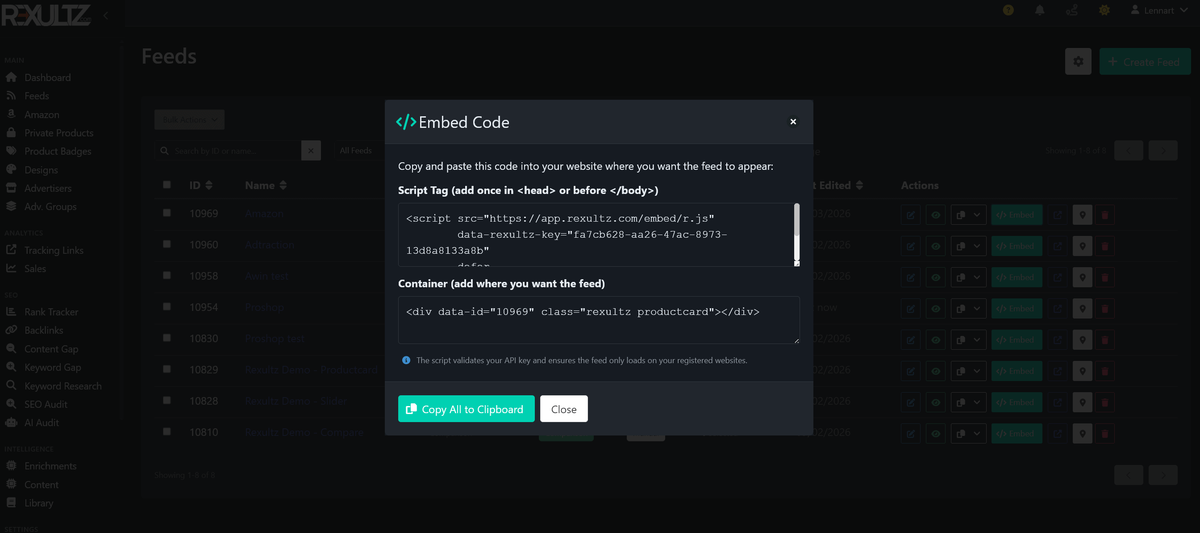
Hvert feed har et enkelt indlejringssnip, der fungerer på enhver side, der lader dig indsætte HTML. Du finder det under dit feeds Indlejr / Offentliggør faneblad.
<div data-rexultz-feed="YOUR-FEED-ID"></div>
<script src="https://app.rexultz.com/embed/r.js" defer crossorigin></script>
Indsæt snipet, hvor du ønsker, at feedet skal vises. Scriptet indlæses én gang pr. side, og feeds gengives fra Cloudflares edge-cache, så der er ingen præstationsnedgang. Hvis produkter ikke vises, efter du har ændret et feed, se Fejlfinding → cache problemer.
WordPress
To muligheder, afhængigt af hvor meget kontrol du ønsker:
Gutenberg blok (anbefalet)
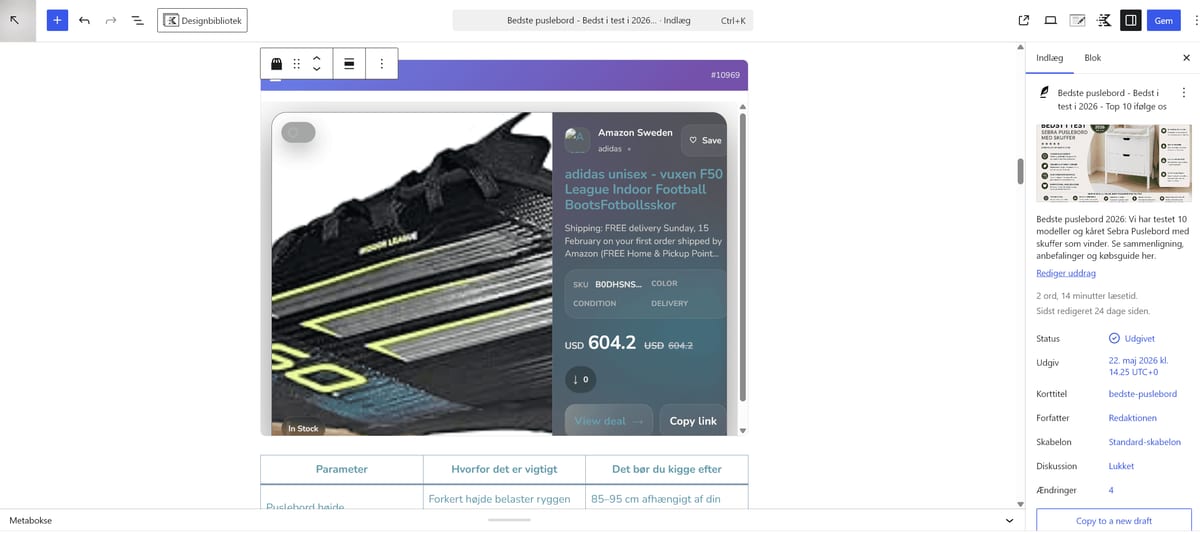
Installer Rexultz WordPress-pluginet, tilføj derefter Rexultz Feed blokken i editoren og vælg dit feed fra en dropdown — ingen kode, live forhåndsvisning i editoren. Se den dedikerede WordPress plugin side.
HTML blok
Foretrækker du ikke at installere et plugin? Indsæt den universelle indlejringssnip i en Custom HTML blok hvor som helst i dit indlæg eller på din side.
- Installer og aktiver Rexultz-pluginet fra din WordPress admin.
- Forbind det til din konto med din API-nøgle (Konto → API-nøgle i Rexultz).
- Tilføj Rexultz Feed-blokken, vælg et feed, og offentliggør.
Shopify
- I Shopify, åbn Online butik → Temaer → Rediger kode (eller tilføj en Custom Liquid / Custom HTML sektion).
- Indsæt den universelle indlejringssnip, hvor du ønsker, at produkter skal vises — en produktside, en kollektion eller en landingsside.
- Gem. Feedet gengives på butiksfronten præcist som i din Rexultz forhåndsvisning.
WooCommerce & andre e-handelsplatforme
Rexultz er ikke plugin-afhængig, så det fungerer på WooCommerce og enhver anden butik på samme måde — indsæt indlejringssnip i et indlæg, en side eller en tema skabelon. Brug det til at tilføje komplementære affiliate produkter ved siden af dit eget katalog.
Brugerdefinerede / statiske sider
På en håndbygget side, ramme eller statisk-side generator, tilføj snipet direkte til din HTML-skabelon. Feed markup inkluderer indbygget produkt schema, så søgemaskiner kan læse dine lister uden ekstra arbejde.
Sociale & link-i-bio sider
Enhver side, der accepterer en indlejring, kan være vært for et feed — inklusive link-i-bio og sociale landingssider. Byg et kurateret feed og indsæt det for at monetisere trafik fra sociale platforme.
Chrome-udvidelse — placer produkter uden at røre koden
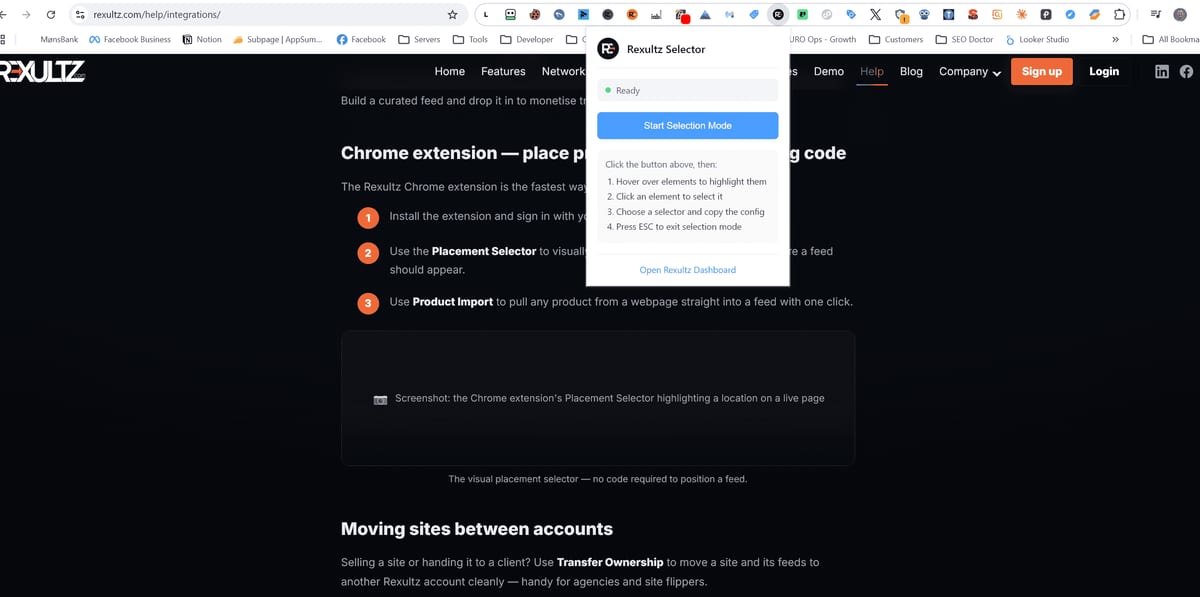
Rexultz Chrome-udvidelsen er den hurtigste måde at tilføje produkter til en eksisterende side:
- Installer udvidelsen og log ind med din Rexultz-konto.
- Brug Placering Vælger til visuelt at klikke på det præcise sted på din side, hvor et feed skal vises.
- Brug Produkt Import til at trække ethvert produkt fra en webside direkte ind i et feed med ét klik.
Flytning af sider mellem konti
Sælger du en side eller overdrager den til en klient? Brug Overfør Ejerskab til at flytte en side og dens feeds til en anden Rexultz-konto på en ren måde — praktisk for bureauer og side-flippere.
Næste skridt
- Ny her? Start med Kom godt i gang.
- Feedet viser ikke de nyeste produkter? Fejlfinding → cache problemer.
- Automatiser med AI — forespørg og byg feeds fra din assistent via AI Connector.