




Erste Schritte mit Rexultz
Rexultz vereint Ihre Affiliate-Netzwerke, Produktfeeds und SEO-Tools auf einer schnellen Plattform. Dieser Leitfaden führt Sie von einem brandneuen Konto zu einem aktiven Produktfeed, der auf Ihrer Seite Einnahmen generiert — in etwa 15 Minuten.
Bevor Sie beginnen
Sie benötigen zwei Dinge:
- Eine Website oder Seite, auf der Sie Affiliate-Inhalte veröffentlichen (jedes CMS — WordPress, Shopify, eine benutzerdefinierte Seite, sogar eine Link-in-Bio-Seite).
- Mindestens ein Affiliate-Netzwerk-Konto. Rexultz unterstützt Partner-ads, Awin, Adtraction, AddRevenue und Amazon, mit weiteren, die regelmäßig hinzugefügt werden. Noch kein Konto? Sie können Netzwerk-Konten direkt von Rexultz aus in wenigen Klicks erstellen.
Es ist keine Kreditkarte erforderlich, um zu starten — jeder Plan beinhaltet eine 30-tägige kostenlose Testversion.
Schritt 1 — Erstellen Sie Ihr Konto
- Gehen Sie zu app.rexultz.com und melden Sie sich mit Ihrer E-Mail-Adresse an.
- Bestätigen Sie Ihre E-Mail-Adresse und melden Sie sich an — Sie gelangen zu Ihrem Dashboard.
- Fügen Sie Ihre Website unter Websites hinzu, damit Rexultz weiß, wo Ihre Feeds angezeigt werden.
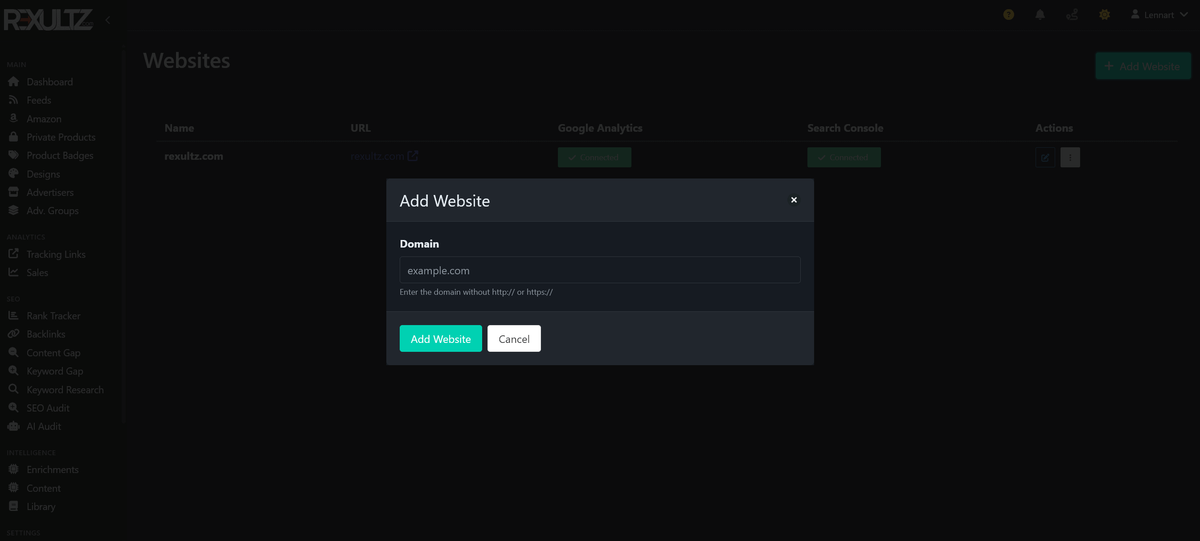
Schritt 2 — Verbinden Sie ein Affiliate-Netzwerk
Netzwerke sind die Quelle für Ihre Produkte und Provisionen. Ein Netzwerk zu verbinden, ermöglicht es Rexultz, Werbetreibende und deren vollständigen Produktkatalog abzurufen.
- Öffnen Sie Netzwerke und wählen Sie ein Netzwerk (z.B. Partner-ads oder Awin).
- Geben Sie Ihre Netzwerk-Anmeldeinformationen oder API-Schlüssel ein. Wenn Sie noch kein Konto haben, verwenden Sie die Option "Konto erstellen", um eines einzurichten.
- Rexultz synchronisiert automatisch Ihre genehmigten Werbetreibenden — über alle verbundenen Netzwerke in einer einheitlichen Liste.
Siehe die vollständige Liste der unterstützten Netzwerke und was jedes bietet auf der Netzwerkseite.
Schritt 3 — Genehmigen Sie Werbetreibende & gruppieren Sie Ihre Favoriten
Sobald ein Netzwerk verbunden ist, sehen Sie jeden Werbetreibenden (Händler), für den Sie genehmigt sind. Aus der Übersicht Werbetreibende können Sie:
- Genehmigungen für neue Werbetreibende anfordern.
- EPC- und Provisionsinformationen nebeneinander über Netzwerke hinweg sehen.
- Ihre Favoriten in Werbetreibenden-Gruppen organisieren, damit das Erstellen von Feeds später schnell geht.
Schritt 4 — Erstellen Sie Ihren ersten Produktfeed
Ein Feed ist eine kuratierte Auswahl von Produkten, die Sie auf Ihrer Seite anzeigen werden. Sie haben zwei Modi:
Manueller Modus
Wählen Sie genau die Produkte aus, die Sie möchten, und kombinieren Sie Ergebnisse aus mehreren Suchen. Am besten für Vergleichsbeiträge und "Best of"-Listen, bei denen Kontrolle wichtig ist.
Automatischer Modus
Setzen Sie Kriterien einmal (Werbetreibender, Kategorie, Schlüsselwort, Preisspanne) und der Feed aktualisiert sich automatisch, wenn sich Produkte, Preise und Lagerbestände ändern. Einrichten und vergessen.
Verwenden Sie Echtzeit-Vorschau, um genau zu sehen, wie der Feed aussehen wird, bevor Sie veröffentlichen — kein Rätselraten.
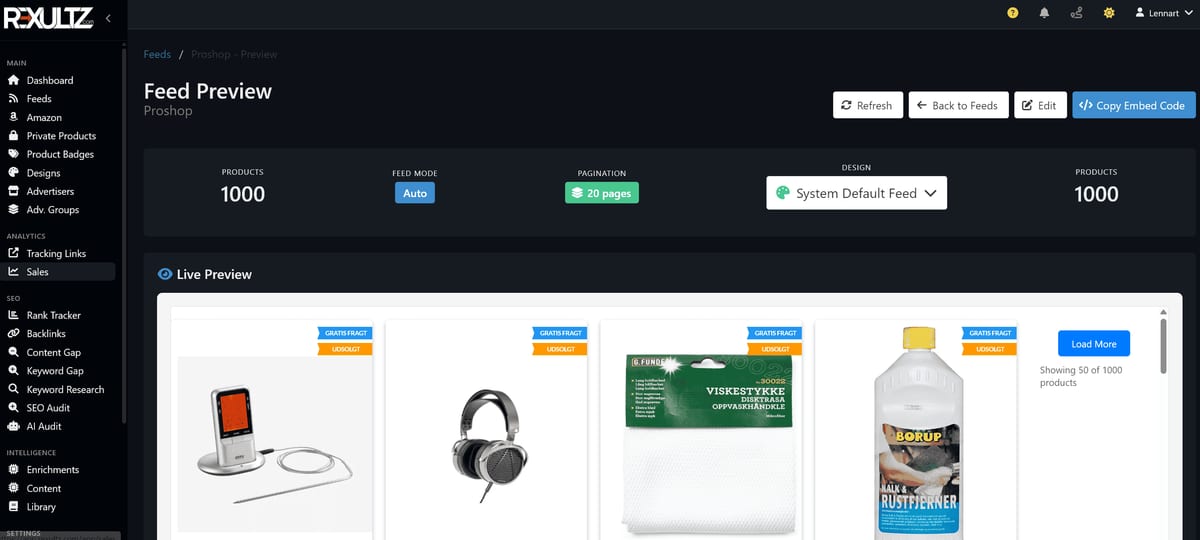
Schritt 5 — Gestalten Sie, wie Produkte aussehen
Die vorgefertigte Design Engine ermöglicht es Ihnen, Feeds ohne Code zu gestalten. Wählen Sie ein Format — Produktliste, Slider oder Vergleichstabelle — und passen Sie es mit einer Live-Vorschau an. Das Produkt-Schema-Markup ist automatisch integriert, sodass Ihre Einträge für reichhaltige Ergebnisse in der Suche berechtigt sind.
Schritt 6 — Betten Sie den Feed auf Ihrer Seite ein
Feeds funktionieren überall. Kopieren Sie den Einbettungscode oder verwenden Sie den nativen WordPress Gutenberg-Block oder den visuellen Platzierungsselector der Chrome-Erweiterung, um den Feed genau dort abzulegen, wo Sie ihn möchten. Feeds werden ultra-schnell aus dem Edge-Cache von Cloudflare bereitgestellt, sodass sie sofort geladen werden und Ihre Seite nicht verlangsamen.
Vollständige, plattformweise Anleitungen finden Sie im Integrationsleitfaden.
Schritt 7 — Verbinden Sie Analysen & beobachten Sie die Ergebnisse
- Verknüpfen Sie Google Search Console und Google Analytics (GA4) unter Ihren Seiteneinstellungen — Rexultz überträgt Verkäufe automatisch in GA4 für eine vollständige Umsatzzuordnung.
- Öffnen Sie das Umsatz-Dashboard, um Klicks, Konversionen und Einnahmen über jedes Netzwerk an einem Ort zu verfolgen, mit 7- und 30-Tage-Ansichten und Prognosen.
Was als Nächstes zu tun ist
- Integrationsleitfaden — Betten Sie Feeds auf WordPress, Shopify, benutzerdefinierten Seiten und mehr ein.
- SEO-Tools-Leitfaden — Ranking-Tracking, Keyword-Recherche und Audits und wie sie Ihnen Geld sparen.
- API & AI Connector — Abfragen Sie Ihre Rexultz-Daten von Claude, ChatGPT oder Cursor.
- Fehlerbehebung — einschließlich, wie man einen zwischengespeicherten Feed aktualisiert.